大切な資産を預ける証券口座。昨今、フィッシング詐欺や不正アクセスのニュースが絶えない中、従来の「IDとパスワード」だけの管理に不安を感じていませんか?
オンラインで守るのは不安、ネットから切り離してオフラインで管理する方法があります。
今回は、世界最高峰のセキュリティを誇る物理キー「YubiKey(ユビキー)」を使い、証券会社などのログインを鉄壁の守りにする設定方法を、購入から実際の連携までステップバイステップで徹底解説します。
YubiKeyを証券口座で導入するメリット・デメリット
設定に入る前に、物理キーを導入する利点と注意点を整理します。
💡 メリット
- 不正アクセスを100%近く防御できる: 物理的なキーが手元にない限り、遠隔地のハッカーがパスワードを盗み出してもログインできません。
- フィッシング詐欺に強い: パスキー(FIDO2)技術を利用するため、偽サイトに騙されてキーをタッチしても、鍵が合致せず情報を盗まれません。
- ログインが劇的に楽になる: 面倒な長いパスワードを入力したり、毎回SMSの二段階認証コードを待ったりする手間がなくなり、キーにタッチするだけで一瞬でログインできます。
⚠️ デメリット
- 初期費用(購入コスト)がかかる: キー1本あたり数千円〜1万円程度の費用がかかります。
- 紛失時のリスクがある: YubiKeyを無くしてしまうとログインできなくなる可能性があるため、バックアップ用の予備キーを登録するか、リカバリー手段を控えておく必要があります。
- デバイスの互換性: スマホ(NFC対応)やPC(USBポートの種類)に合ったモデルを選ぶ必要があります。
【事前準備】YubiKeyの購入と初期設定
まずは事前準備を行います。
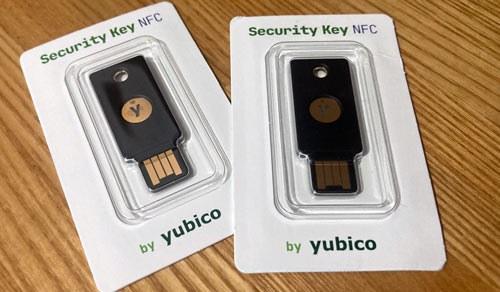
Yubikeyは2本以上買います。
もう一度言います。2本以上買います。
1本だと紛失した故障したという場合にスペアキーがないので詰みます。なので一般的には最低2本は用意して管理します。
1. YubiKeyを正しく購入する
セキュリティ機器の性質上、購入ルートが非常に重要です。メルカリなどのフリマアプリや、出所が不明な転売品は絶対に避けてください(悪意あるプログラムが仕込まれているリスクを排除するためです)。
必ず以下のいずれかから購入しましょう。
- Yubico公式サイト
- 日本の正規代理店
- Amazonの「Yubico公式ストア」(出荷元・販売元が公式であることを要確認)
この記事を書いてる時点で最新ファームウェアは「5.8」です。後からアップデートできません、購入したバージョンがそのまま固定となりますので購入時に古いものを買わないように注意(極端に古くない限り問題はありませんが)
また、Yubikeyをいざ買おうとすると種類が沢山あって迷うと思います。
下記が主な機種の比較表です。
YubiKey 主要ラインナップ・機能比較表
| 製品名 | インターフェース | NFC対応 (スマホかざし) |
FIDO2対応 (証券パスキー) |
OTP, PIV対応 |
|---|---|---|---|---|
| YubiKey 5 NFC | USB-A | ○ | ○ | ○ |
| YubiKey 5C NFC | USB-C | ○ | ○ | ○ |
| YubiKey 5Ci | USB-C / Lightning | - | ○ | ○ |
| YubiKey 5C | USB-C | - | ○ | ○ |
| YubiKey 5 Nano | USB-A | - | ○ | ○ |
| YubiKey 5C Nano | USB-C | - | ○ | ○ |
| Security Key by Yubico (NFC) | USB-A | ○ | ○ | - |
| Security Key C NFC by Yubico | USB-C | ○ | ○ | - |
| YubiKey Bio (FIDO Edition) | USB-A | - | ○ | - |
| YubiKey C Bio (FIDO Edition) | USB-C | - | ○ | - |
💡 どれを選んで買えばいい?(選び方の正解)結論から言うと、証券会社のパスキー(FIDO2)ログインが目的であれば、価格が安くてコスパ最強の「Security Key シリーズ」で十分です。FIDO2対応、NFC(スマホでも使う場合)の2つがあればOK。
あとはお使いのスマートフォンやパソコンの「挿し込み口(端子)」に合わせて、USB-AかUSB-Cのどちらかを選べばよいです。
補足:表にある「OTP」「PIV」対応ってなに?
画像の上段にある「YubiKey 5シリーズ」は、「Security Key」に比べて価格が倍近く(1万円前後)します。その理由は「OTP」や「PIV」といった高度な企業向け機能に対応しているからです。
- FIDO2(証券パスキー): 今回紹介しているSBI証券や楽天証券などで使う、最新の安全なログイン規格です。
- OTP(ワンタイムパスワード): 認証アプリのように、キーをタッチした瞬間に1度きりのパスワード(数字や文字列)を自動入力するタイプの2段階認証機能です。
- PIV(スマートカード機能): 企業の社員証のように、パソコン自体のログイン権限を管理したり、暗号化の鍵を埋め込んだりする社内システム向けのシステムです。
つまり、「個人の資産運用を守るためのパスキー認証」が目的であれば、OTPやPIV機能は一切使いません。企業のエンジニアやIT管理者が会社から指定されて買う場合を除き、一般的な投資家の方は半額以下で買える「Security Key」を選んでおけばOK。
「OTP」「PIV」対応機種はこちら↓
2. 届いたYubiKeyが「本物」か確認する
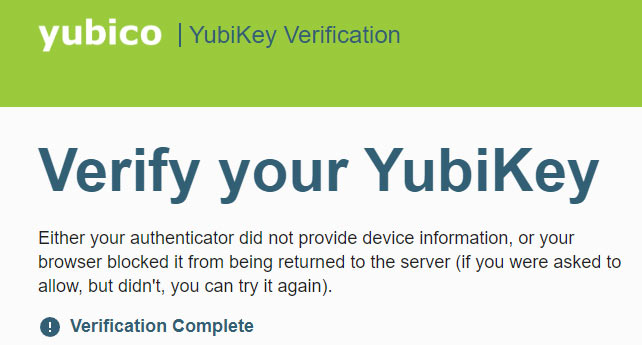
YubiKeyが届いたら、まずはメーカー(Yubico社)の公式サイトで、そのキーが改ざんされていない純正品(本物)であるかを検証します。
- Yubicoの公式検証ページ(https://www.yubico.com/genuine/)にアクセスします。
- 画面の指示に従い、YubiKeyをPCのUSBポートに差し込みます。
- 画面上の「Verify」ボタンを押し、YubiKeyの金属部分(タッチセンサー)を指でタッチします。
- 画面に「Verified successfully(検証成功)」と緑色のチェックマークが表示されれば、間違いなく安全な純正品です。
3. YubiKey Authenticatorの導入
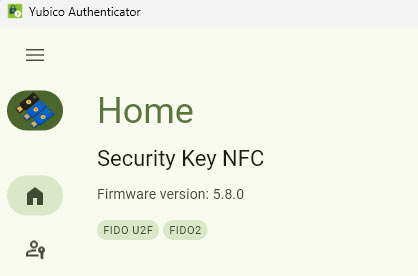
次に、YubiKeyの管理ができる公式アプリ「YubiKey Authenticator」をインストールしておきます。
- お使いのデバイス(PC、Mac、iPhone、Androidなど)に合わせて、公式ストアやYubico公式サイトから「YubiKey Authenticator」をダウンロード・インストールします。
- アプリを起動し、YubiKeyを接続(またはスマホのNFCにかざす)すると、キーの内部状態を確認できます。
- (推奨設定)キーの紛失や盗難に備え、アプリの「Settings」からYubiKey自体に「PIN(暗証番号)」を設定しよう。これにより、万が一キーを落としても、PINを知らない他人はキーを使えなくなります。
- またYubikeyのファームウェアのバージョンも確認できます。購入したものが正しいバージョンになっているか必ず確認しておこう
【証券会社別】YubiKey(パスキー)の登録手順
準備が整ったら、いよいよ各証券会社の口座と連携させます。今回はブラウザ(PC)からの設定手順を詳しく解説します。
ただし、各々の現在の設定状態が私と違う場合があるので若干相違が出るかもしれませんが基本は同じです。
SBI証券での登録手順
SBI証券では「パスキー認証」の保存先としてYubiKeyを登録します。
1. セキュリティ設定画面へ進む
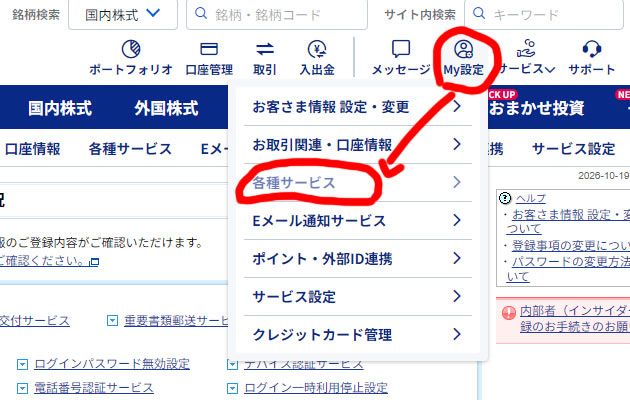
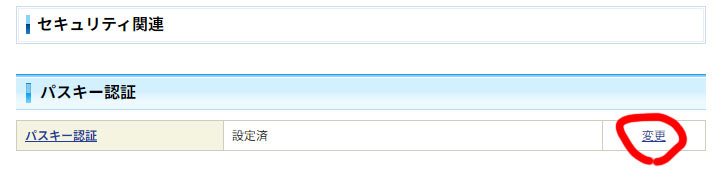
SBI証券にログインし、トップ画面から「My設定」>「各種サービス」>「パスキー認証」の項目を見つけ、「変更」ボタンをクリックします。
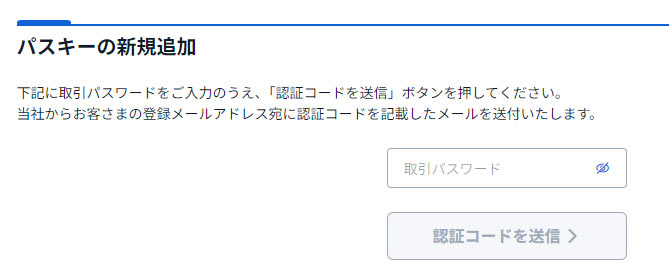
2. 本人確認とメール認証
パスキーの新規追加>取引パスワード入力
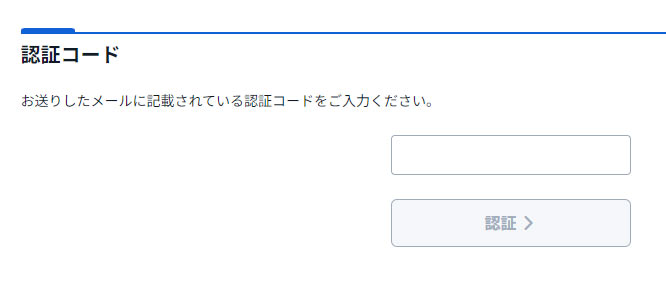
下記のような認証コードが登録したメール等で届きます。
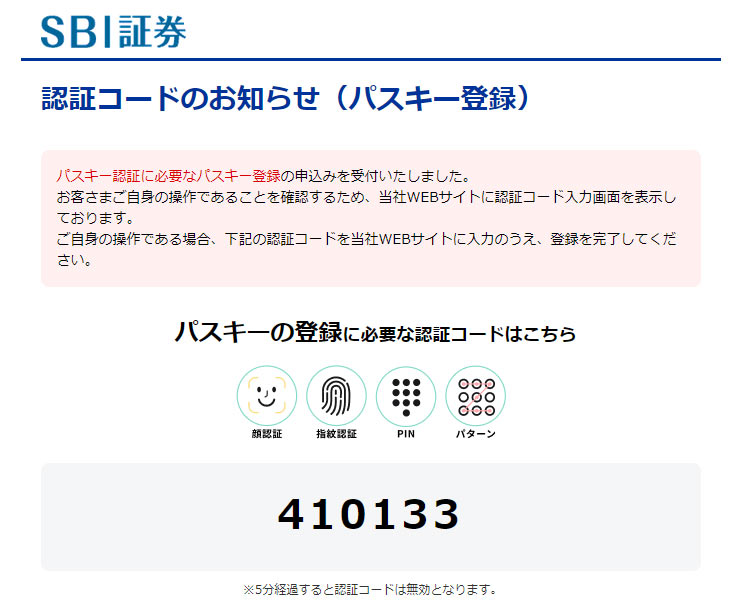
その認証コードを入力します。
2. パスキー追加
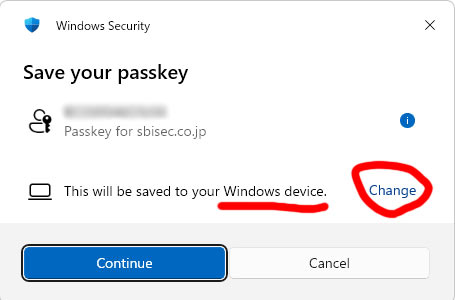
「Windows セキュリティ」のPOPUPが出ます。Windowsに保存するようなメッセージがでてきたら、「Chage(変更)」します。画像のような状態で先へ進むとYubikeyではなくWindowsに保存されてしまいます。
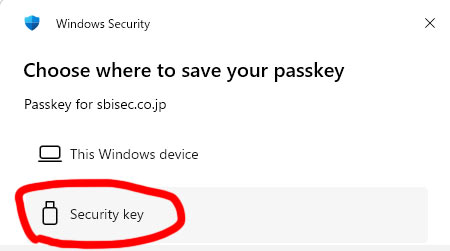
セキュリティキーを選択してパスキーを登録します。
登録が完了できたか確認します。「その他のパスキー」として登録されます。
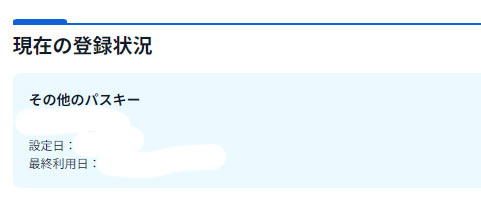
あとは各々のセキュリティをどうしたいかによりますが、Yubikey以外のパスキーを削除するなどしておけばいいとおもいます。2本目、3本目も同じように都度設定します。
Yubikeyにタッチしてくださいというようなメッセージがでたらいわれた通り指でタッチすればOK。指紋や静脈を見ているわけではないので適当で大丈夫です。人間が操作していることを証明しているにすぎないので。
楽天証券での登録手順
楽天証券でも同様にパスキー認証機能を利用してYubiKeyを登録・追加します。
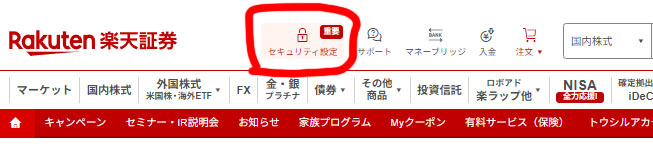
1. セキュリティ設定を開く
ログイン後、上メニューの「セキュリティ」欄の「パスキー認証」へ進みます。
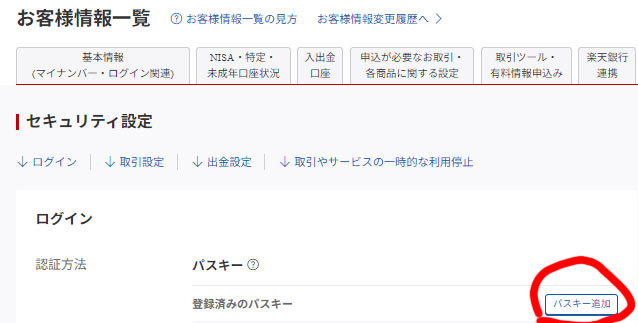
2. パスキー追加を押します。
「Windows セキュリティ」のPOPUPが出ます。Windowsに保存するようなメッセージがでてきたら、「Chage(変更)」します。画像のような状態で先へ進むとYubikeyではなくWindowsに保存されてしまいます。
セキュリティキーを選択してパスキーを登録します。
マネックス証券での登録手順(※要注意仕様あり)
マネックス証券はログイン時のパスキー認証必須化への移行が進んでいるため、設定には事前の厳格な確認が必要です。
1. セキュリティ設定へ進む
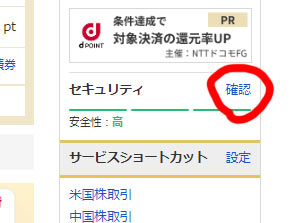
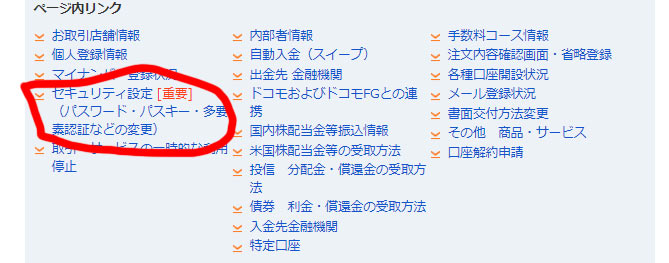
証券総合口座へログイン後、画面右側にある「セキュリティ」の「確認」から入ります。または「登録情報」というところからも入れます。(S証券級に分かりずらいのが難・・。)
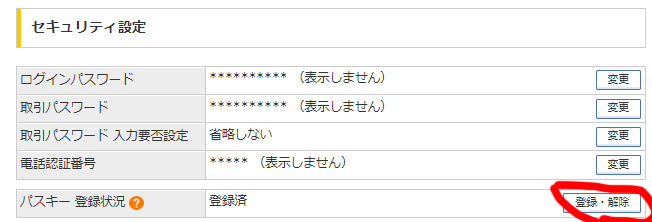
画面上部の「MY PAGE」>「登録情報・申請」>「セキュリティ設定」を選択します。「パスキー登録状況」という項目から「登録・解除」をクリックします。
↓
↓
↓
2. マイナンバーカードによる厳格な本人確認
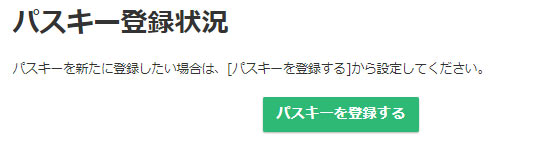
「パスキーを登録する」を押すと本人確認画面に進みます。マネックス証券では、「マイナンバーカードの読み取り(スマートフォンアプリ等経由)」などを用いた公的本人確認が必要です。画面の案内に従ってスマホ等でカードを読み取ります。
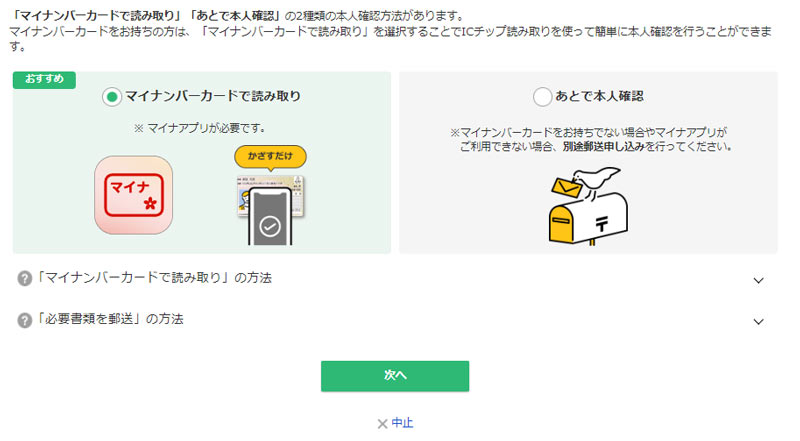
この本人確認の説明は省略します。画面の指示に従って行ってください。
3. YubiKeyを認証に登録する(※重要注意点)
本人確認完了後、OSダイアログから「セキュリティキー」を選択してYubiKeyをタッチすれば登録完了です。
「Windows セキュリティ」のPOPUPが出ます。Windowsに保存するようなメッセージがでてきたら、「Chage(変更)」します。画像のような状態で先へ進むとYubikeyではなくWindowsに保存されてしまいます。
セキュリティキーを選択してパスキーを登録します。
※注意:マネックス証券では、一度パスキーを登録すると、従来の「通常のログインID・パスワード」方式でのログインは自動的に不可(自動切り替え)となります。必ず動作確認ができているメイン端末や予備の認証手段を確保した上で実施してください。
野村證券での登録手順
野村證券(オンラインサービス)も、出金時などの安全性を確保するため、パスキーの登録プロセスがかなり厳格化されています。
1. パスキー設定メニューを開く
ログイン後、お客様サポートや各種お手続きメニューから「パスキー登録」へ進みます。
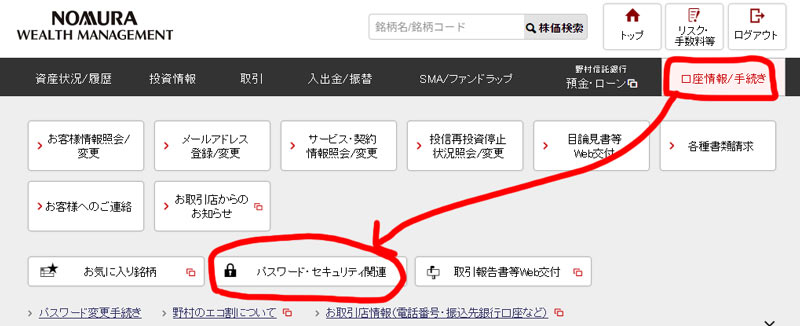
パスキーの項目で「追加登録」を押下

2. 「郵送コード」または「アプリ読取」による本人確認
野村證券で新規にパスキー(YubiKey)を登録する場合、即時登録には制限があります。
- スマホアプリ「NOMURAアプリ」を用いたマイナンバーカードの公的個人認証を行う
- または、Webから「パスキー登録用確認コード」の郵送申込を行い、自宅に届く「本人限定受取郵便」(12桁の確認コード・最短3営業日)を受け取る
のどちらかで本人確認の壁をクリアする必要があります。
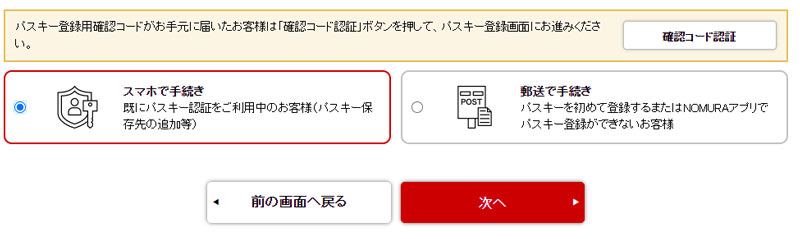
3. 確認コード入力とYubiKeyの登録
確認コードを入力するか、認証をクリアした状態で「パスキーを登録する」ボタンを押し、OSダイアログから「セキュリティキー」を選択。YubiKeyにタッチして紐付けを行います(1口座あたり最大5件まで登録可能です)。
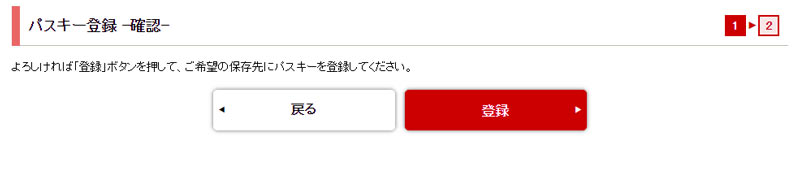
「Windows セキュリティ」のPOPUPが出ます。Windowsに保存するようなメッセージがでてきたら、「Chage(変更)」します。画像のような状態で先へ進むとYubikeyではなくWindowsに保存されてしまいます。
セキュリティキーを選択してパスキーを登録します。
まとめ:強固なセキュリティで安心の資産運用を
YubiKeyを失くさないように。